Kylin麒麟系统虚拟机安装
一、安装麒麟操作系统(VMware虚拟机)
VMware虚拟机版本:17.5.1 build-23298084
麒麟操作系统版本:Kylin-Server-10-SP2-x86
1.1新建虚拟机
直接点击 创建新的虚拟机,或者在左侧 库 栏内右键 新建虚拟机,或者点击左上角 文件 — 新建虚拟机 :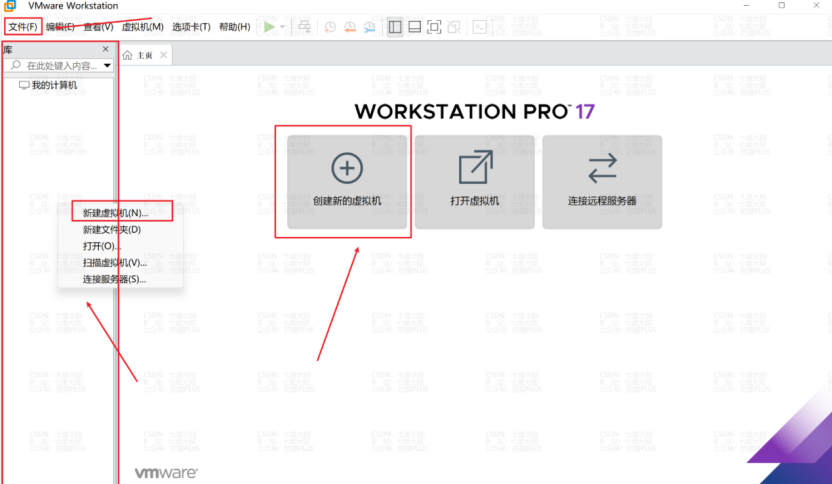
选择 自定义(高级)(C) 后,点击 下一步: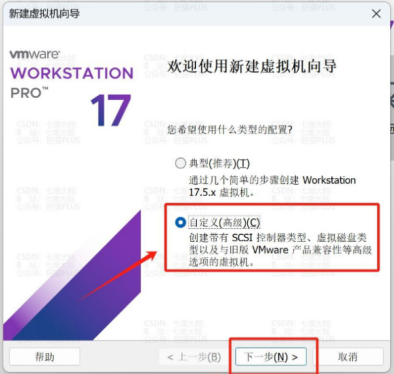
继续点击 下一步:
选择 稍后安装操作系统(S)。 后,点击 下一步:
选择 Linux 后,在下方 版本(V) 中选择我们安装系统版本(CentOS7 64位):
该选择的选择好以后,点击 下一步 :
给虚拟机起个名字(例:Kylin),点击 下一步 :
选处理器数量和内核数量建议根据自身处理器情况来,一般选4+2或2+2,内存4g或2g。
选择 使用网络地址转换(NAT)(E) 后,点击 下一步: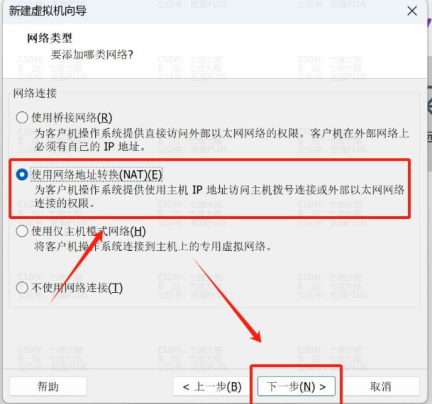
默认推荐,点击 下一步:
默认第一个,点击 下一步:
最大磁盘给50GB,最后点击 下一步:
点击 下一步: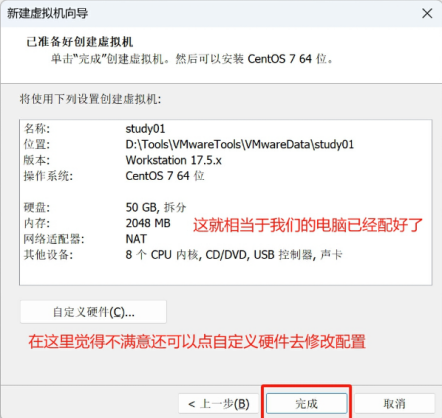
1.2安装操作系统
在左侧选择我们刚刚创建的虚拟机,然后在右侧点击 编辑虚拟机设置:
在 硬件 这栏,点击 CD/DVD (IDE),然后选择 使用 ISO 映像文件(M):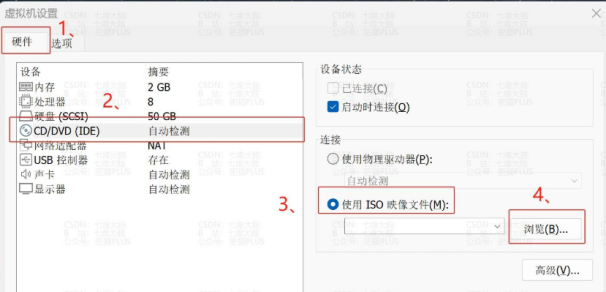
点击 浏览 按钮,选择我们一开始下载的系统镜像,最后点击确定:
在左侧选择我们刚刚创建的虚拟机,然后在右侧点击 开启此虚拟机:
这里我们鼠标点击虚拟机黑色区域,确认第一行 Install Kylin Linux Aduanced Server V10 为白色后,直接回车,或者等1分钟也可自动进入安装界面。(如果不是白色我们可以用方向键控制选择,当 Install Kylin Linux Aduanced Server V10 变成白色回车即可)
然后等待初始化完成,这里会在灰色方框界面卡一会,就是在初始化。
我们也可以按 ESC键 或者 ALT+TAB键 看进度: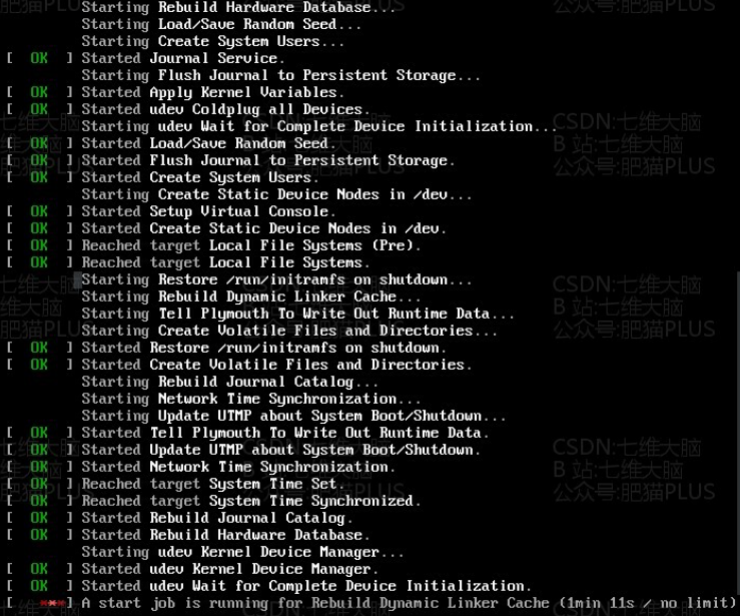
等待几分钟初始化后完成会出现选择语言界面,
我这里选择的 中文,右侧选择 简体中文,然后点击 继续:(当然你也可以选择其他语言)
点击 安装位置:
如果需要自定义分区可以在这里进行,如果不需要直接点 完成 出来即可:
点击 软件选择:
这里默认已经选择了 带UKUI GUI的服务器,选择这个代表我们安装后是有可视化操作界面的。右侧我们可以往下拉把 开发工具 选上。 最后点 完成 出来即可:
点击 网络和主机名:
这里要把 以太网 打开,还可以修改主机名,看自身需求,操作完以后点 完成 出来即可:
点击用户设置 里面的 Root密码:
最后点击 开始安装:
进度条跑完后,点 重启系统: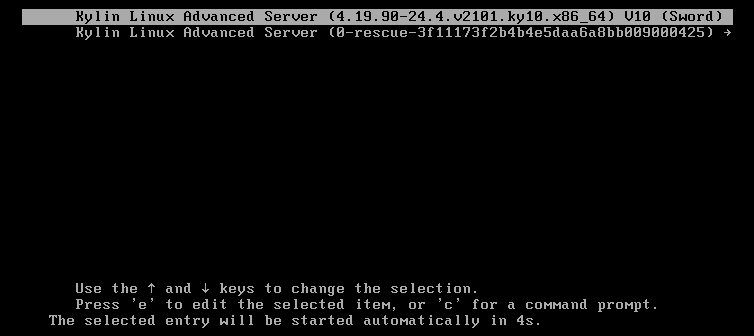
首次进入系统会让同意许可,不然不能结束配置,我们点击 许可信息:
同意许可后,点完成出来即可:
出来后就会发现 结束配置 按钮可以点了。我们点击 结束配置 :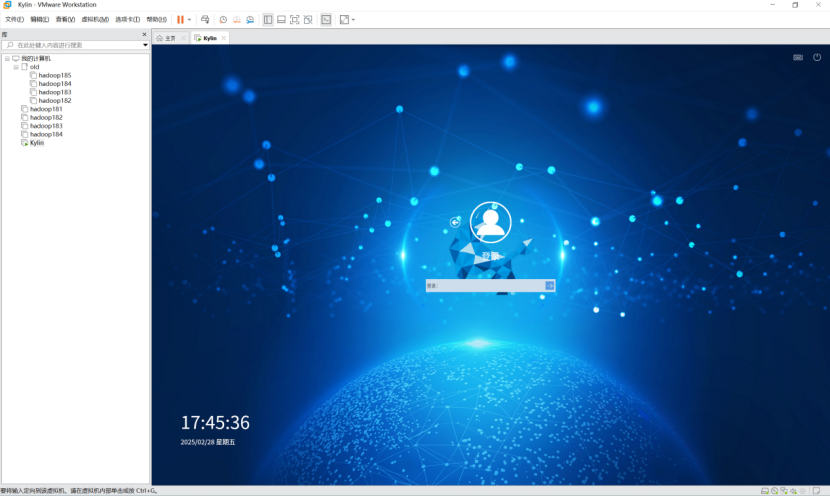
结束配置后,就会进入登录界面了,我们输入 root,然后点击 前进 按钮:
输入 root 的密码:
登陆后点击右下角 网络图标,然后在弹出的小窗口中点击 ens33:
在右下角的 网络图标上按 鼠标右键,然后在弹出的窗口中点击 编辑连接:
选中 ens33 ,点击窗口下方 小齿轮 :
选择 常规,然后把 根据优先级自动连接 勾选上,最后点击 保存即可,这样下次再进入系统就会自动连接了。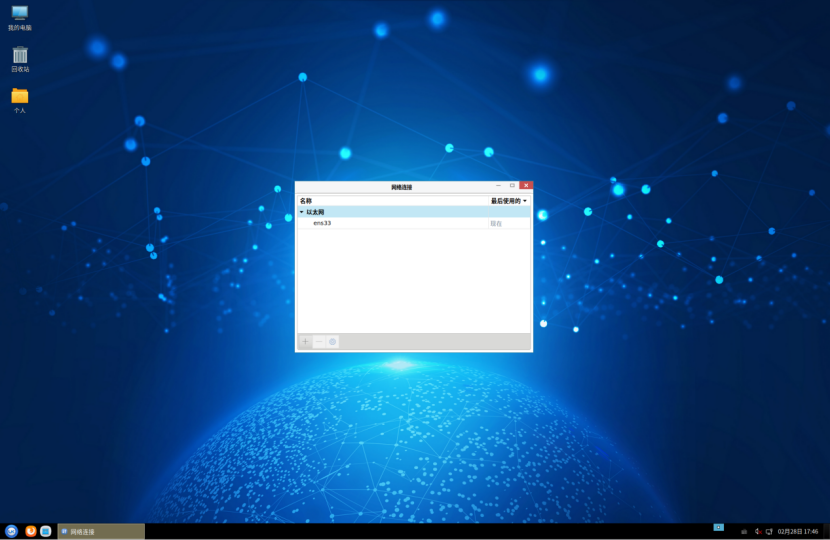
1.3安装VMTools
在麒麟系统桌面,按下 鼠标右键,然后选择 在终端中打开:
在终端中手动输入以下命令来安装 open-vm-tools:
yum install open-vm-tools
输入两次y确认;
然后继续输入以下命令安装 open-vm-tools-desktop:
yum install open-vm-tools-desktop
输入y后回车确认;
重启完成后就会发现,可以全屏自适应大小了,物理机和虚拟机也可以互相复制粘贴了。
二、基本命令
2.1文件与目录管理
文件与目录查看
ls:列出目录内容。如 ls -l 以长格式显示文件和目录的详细信息;ls -a 显示包括隐藏文件在内的所有文件。
tree:以树形结构展示目录及其子目录和文件。例如 tree /home/user 能直观展示 /home/user 目录下的结构。
目录切换
cd:切换工作目录。cd .. 返回上一级目录;cd ~ 回到用户主目录。
文件与目录创建
mkdir:创建新目录。mkdir project 在当前目录下创建名为 project 的目录。
touch:创建空文件或更新文件时间戳。touch test.txt 创建一个名为 test.txt 的空文件。
文件与目录删除
rm:删除文件或目录。rm file.txt 删除 file.txt 文件;rm -r directory 递归删除 directory 目录及其所有内容。
文件与目录复制和移动
cp:复制文件或目录。cp source.txt destination/ 将 source.txt 复制到 destination 目录。
mv:移动文件或目录,也可用于重命名。mv old_name.txt new_name.txt 重命名文件;mv file.txt /new/path/ 移动文件到新路径。
2.2系统信息查看
系统整体信息
uname:显示系统内核信息。uname -a 显示所有系统信息,包括内核名称、版本等。
hostname:显示或设置系统主机名。
磁盘使用情况
df:查看磁盘空间使用情况。df -h 以人类可读的格式显示磁盘使用信息。
du:查看目录或文件占用磁盘空间大小。du -sh directory 显示 directory 目录的总大小。
内存使用情况
free:查看系统内存使用情况。free -h 以易读格式显示内存使用量。
CPU 信息
lscpu:显示 CPU 的详细信息,如型号、核心数等。
2.3进程管理
进程查看
ps:查看当前运行的进程。ps -ef 显示所有进程的详细信息。
top:实时动态显示系统中各个进程的资源占用情况,按 q 退出。
htop:比 top 更直观、功能更丰富的进程监控工具。
进程终止
kill:终止指定进程。kill -9 1234 强制终止进程 ID 为 1234 的进程。
2.4网络操作
网络连接信息
ifconfig:查看和配置网络接口信息。不过在新系统中常用 ip addr 替代。
ip addr:显示和配置网络接口的 IP 地址等信息。
网络连通性测试
ping:测试与目标主机的网络连通性。ping www.example.com 测试与 www.example.com 的连接。
traceroute:跟踪数据包从本地到目标主机所经过的路由。
端口扫描
netstat:查看网络连接、路由表和网络接口等信息。netstat -tuln 显示所有监听的 TCP 和 UDP 端口。在新系统中也可用 ss 命令替代,如 ss -tuln。
2.5用户与权限管理
用户管理
useradd:创建新用户。useradd newuser 创建名为 newuser 的用户。
passwd:设置或修改用户密码。passwd newuser 为 newuser 设置密码。
userdel:删除用户。userdel -r newuser 删除 newuser 用户及其主目录。
权限管理
chmod:修改文件或目录的权限。chmod 755 file.txt 设置 file.txt 的权限。
chown:更改文件或目录的所有者和所属组。chown user:group file.txt 将 file.txt 的所有者改为 user,所属组改为 group。
2.6软件包管理
更新软件包列表
apt update:更新本地软件包列表。
安装软件包
apt install package_name:安装指定软件包。
升级软件包
apt upgrade:升级已安装的软件包。
删除软件包
apt remove package_name:删除指定软件包;apt purge package_name 不仅删除软件包,还删除其配置文件。